
Word オートコレクト:文書作成の効率を高める自動修正機能の使い方

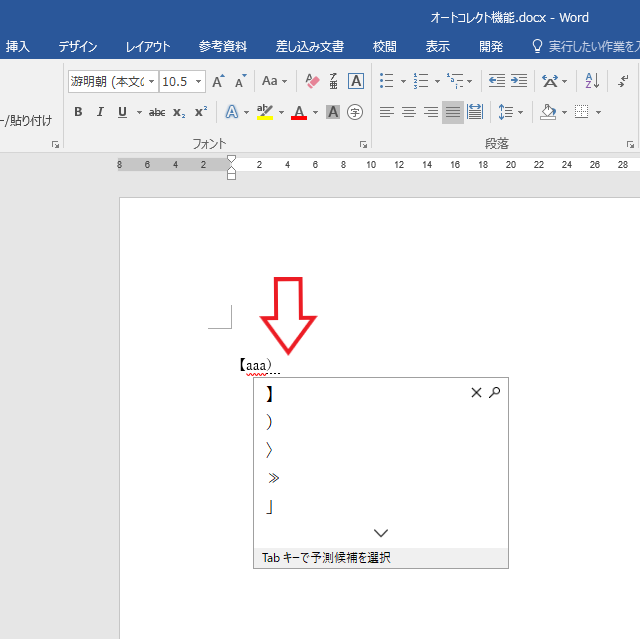
# Word オートコレクト:文書作成の効率を高める自動修正機能の使い方
この記事では、Microsoft Word の機能であるオートコレクトについて解説します。オートコレクトは、ユーザーが入力や編集中に発生するタイポや文法ミスを自動的に修正する機能です。この機能は、文書作成の効率を向上させ、文章の品質を高めます。
オートコレクトは、単語のスペルをチェックしたり、文法のミスを修正したり、テキストの整形を補助したりします。また、ユーザーは自社の用語集やルールを設定できるため、組織毎にカスタマイズすることも可能です。この記事では、オートコレクトの使い方や設定方法について詳しく解説します。
Word オートコレクトとは
# Word オートコレクトは、Microsoft Word の機能の 1 つで、ユーザーが入力や編集中に発生するタイポや文法ミスを自動的に修正します。この機能は、文書作成の効率を向上させ、文章の品質を高めます。オートコレクトは、単語のスペルをチェックしたり、文法のミスを修正したり、テキストの整形を補助したりします。
オートコレクトの機能は、ユーザーが入力する際に自動的に動作します。たとえば、ユーザーが単語を入力した際にスペルミスを犯した場合、オートコレクトは自動的に正しいスペルに修正します。また、文法のミスを犯した場合も、オートコレクトは自動的に正しい文法に修正します。
この機能は、文書作成の効率を向上させるだけでなく、文章の品質も高めます。ユーザーは、オートコレクトの機能を利用することで、タイポや文法ミスを減らし、よりプロフェッショナルな文章を作成することができます。
オートコレクトの機能と利点
# Word オートコレクトは、Microsoft Word の機能の 1 つで、ユーザーが入力や編集中に発生するタイポや文法ミスを自動的に修正します。この機能は、文書作成の効率を向上させ、文章の品質を高めます。オートコレクトは、単語のスペルをチェックしたり、文法のミスを修正したり、テキストの整形を補助したりします。また、ユーザーは自社の用語集やルールを設定できるため、組織毎にカスタマイズすることも可能です。
オートコレクトの利点は、文書作成の時間を短縮できることです。タイポや文法ミスを自動的に修正することで、ユーザーは文章の内容に集中することができます。また、オートコレクトは文書の品質を高めることもできます。スペルミスや文法ミスを修正することで、文章の信頼性が高まります。
さらに、オートコレクトはユーザーの生産性を向上させることもできます。文書作成の時間を短縮することで、ユーザーは他のタスクに集中することができます。また、オートコレクトは組織のブランドイメージを高めることもできます。文書の品質を高めることで、組織の信頼性が高まります。
オートコレクトの設定方法
# Word オートコレクトの設定方法は、Word の設定画面から行うことができます。まず、Word のメニューから「ファイル」を選択し、「オプション」をクリックします。次に、「校正」という項目を選択し、「オートコレクトのオプション」をクリックすると、オートコレクトの設定画面が表示されます。
この画面では、オートコレクトの有効/無効を切り替えることができます。また、オートコレクトの設定を変更することで、自動修正機能の動作をカスタマイズすることができます。たとえば、特定の単語やフレーズを自動修正の対象から除外することができます。
オートコレクトの設定を変更することで、文書作成の効率を向上させることができます。たとえば、頻繁に使用する単語やフレーズを自動修正の対象に追加することで、入力の手間を省くことができます。また、特定の文法や表現を自動修正の対象に追加することで、文章の品質を高めることができます。
オートコレクトのカスタマイズ
# オートコレクトのカスタマイズは、Word の機能をより効果的に活用するために重要です。ユーザーは、オートコレクトの設定を変更することで、自社の用語集やルールを反映させることができます。たとえば、会社名や製品名などの固有名詞を登録することで、オートコレクトがこれらの単語を認識し、自動的に修正することができます。
また、オートコレクトのカスタマイズにより、ユーザーは特定の単語やフレーズを除外することもできます。たとえば、会社のロゴやキャッチフレーズなどの固有の表現を除外することで、オートコレクトがこれらの表現を修正しないようにすることができます。これにより、ユーザーはより正確に文書を作成することができます。
オートコレクトのカスタマイズは、Word の設定画面から行うことができます。ユーザーは、オートコレクトの設定を変更することで、自社のニーズに合わせた自動修正機能を利用することができます。これにより、文書作成の効率を向上させ、文章の品質を高めることができます。
オートコレクトを解除する方法
# を使用して記事の見出しを設定した後、Word オートコレクトの解除方法について説明します。Word オートコレクトは、Microsoft Word の自動修正機能であり、ユーザーが入力や編集中に発生するタイポや文法ミスを自動的に修正します。しかし、オートコレクトを解除する必要がある場合もあります。
オートコレクトを解除するには、Word の設定画面からオートコレクトの設定を変更する必要があります。まず、Word の「ファイル」メニューを開き、「オプション」を選択します。次に、「校正」タブを開き、「オートコレクトのオプション」をクリックします。ここで、オートコレクトの設定を変更することができます。
オートコレクトの設定を変更することで、自動修正機能を無効にすることができます。また、ユーザーはオートコレクトの設定をカスタマイズすることもできます。たとえば、特定の単語やフレーズをオートコレクトの対象から除外することができます。オートコレクトの設定を変更することで、ユーザーは Word の自動修正機能をより柔軟に使用することができます。
まとめ
# Word オートコレクトの機能を利用することで、文書作成の効率を大幅に向上させることができます。この機能は、ユーザーが入力や編集中に発生するタイポや文法ミスを自動的に修正します。文書の品質を高め、作成時間を短縮することができます。
オートコレクトは、単語のスペルをチェックしたり、文法のミスを修正したり、テキストの整形を補助したりします。また、ユーザーは自社の用語集やルールを設定できるため、組織毎にカスタマイズすることも可能です。この機能を利用することで、文書作成のプロセスを合理化し、生産性を向上させることができます。
ただし、オートコレクトを解除する方法もあります。Word の設定画面からオートコレクトの設定を変更することで、自動修正機能を無効にすることができます。ユーザーは、自分のニーズに応じてオートコレクトの機能を利用するかどうかを選択できます。
よくある質問
Word オートコレクトの自動修正機能とは何ですか?
Word オートコレクトの自動修正機能は、文書作成の効率を高めるために、入力した文字を自動的に修正する機能です。この機能は、オートコレクトと呼ばれ、Wordの設定で有効にすることができます。オートコレクトは、入力した文字を辞書や文法規則に基づいて自動的に修正します。たとえば、入力した文字にスペルミスがある場合、オートコレクトは正しいスペルに自動的に修正します。また、句読点や文末の句点も自動的に修正することができます。
Word オートコレクトの自動修正機能を有効にする方法は何ですか?
Word オートコレクトの自動修正機能を有効にするには、Wordの設定でオートコレクトのオプションを有効にする必要があります。具体的には、Wordのファイルメニューからオプションを選択し、オートコレクトのオプションを有効にします。また、オートコレクトの設定で、どのような修正を自動的に行うかを設定することができます。たとえば、スペルミスの修正や句読点の修正を有効にすることができます。
Word オートコレクトの自動修正機能を無効にする方法は何ですか?
Word オートコレクトの自動修正機能を無効にするには、Wordの設定でオートコレクトのオプションを無効にする必要があります。具体的には、Wordのファイルメニューからオプションを選択し、オートコレクトのオプションを無効にします。また、オートコレクトの設定で、自動修正を無効にすることができます。ただし、オートコレクトを無効にすると、文書作成の効率が低下する可能性があります。
Word オートコレクトの自動修正機能は、どのような文書に適していますか?
Word オートコレクトの自動修正機能は、一般的な文書やビジネス文書に適しています。たとえば、レポートやメールなどの文書を作成する場合、オートコレクトの自動修正機能を使用することができます。また、学生やビジネスマンなどのユーザーにとっても、オートコレクトの自動修正機能は便利です。ただし、クリエイティブな文書や特殊な文書の場合、オートコレクトの自動修正機能を無効にすることが必要な場合があります。
コメントを残す
コメントを投稿するにはログインしてください。
関連ブログ記事