
ワードで文章をコピーする方法とフォーマットの維持

# ワードで文章をコピーする方法とフォーマットの維持 について解説します。この記事では、ワードで文章をコピーする方法と、フォーマットを維持するためのテクニックを紹介します。ワードを使用する際に、文章をコピーすることはよく行われる作業ですが、フォーマットが崩れると、作業効率が低下します。この記事では、そんな問題を解決するための方法を解説します。
ワードで文章をコピーする際には、フォーマットを維持することが重要です。フォーマットが崩れると、文章のレイアウトが崩れ、読み手にとって読みづらくなります。さらに、フォーマットが崩れると、文章の意味が変わり、伝えたいことが正確に伝わらない可能性があります。したがって、ワードで文章をコピーする際には、フォーマットを維持する方法を知っておくことが重要です。
ワードで文章をコピーする方法
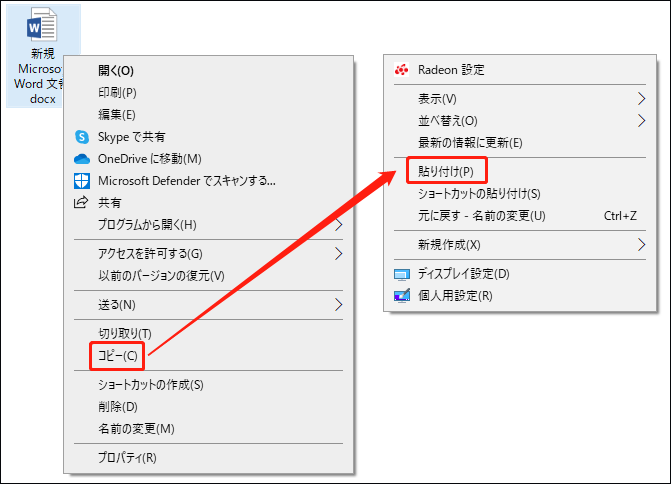
ワードで文章をコピーする方法は、編集メニューから「コピー」を選択することで実行できます。また、キーボードショートカット「Ctrl+C」(Windows)または「Command+C」(Mac)を押すことで、簡単にコピーすることができます。さらに、右クリックメニューから「コピー」を選択することも可能です。
ワードで文章をコピーする際には、フォーマットやレイアウトが崩れないようにするために、フォーマットを維持するオプションを選択する必要があります。コピーしたテキストが意図しない場所に貼付されないようにすることも重要です。ワードの編集メニューには、フォーマットを維持するオプションが用意されています。
ワードで文章をコピーする方法は、# ワードのバージョンによって異なる場合があります。最新のバージョンでは、コピーのオプションがより豊富に用意されています。したがって、ワードのバージョンを確認することが重要です。
編集メニューからコピーする
ワードで文章をコピーする方法は、編集メニューから「コピー」を選択することです。この方法は、ワードの基本的な機能であり、簡単にコピーを行うことができます。編集メニューを開くには、ワードのメニューバーから「編集」を選択し、ドロップダウンメニューから「コピー」を選択します。
編集メニューからコピーする際には、選択したテキストがコピーされるため、コピーしたいテキストを選択する必要があります。テキストを選択するには、テキストをドラッグして選択範囲を指定するか、キーボードショートカット「Ctrl+A」(Windows)または「Command+A」(Mac)を押して全てのテキストを選択します。
編集メニューからコピーする方法は、ワードの基本的な機能であるため、# ワードで文章をコピーする方法として広く利用されています。
キーボードショートカットを使用する
ワードで文章をコピーする際、キーボードショートカットを使用することができます。# ワードのショートカットキーは、Windowsでは「Ctrl+C」、Macでは「Command+C」です。このキーを押すことで、選択したテキストがクリップボードにコピーされます。コピーしたテキストは、ワード内で別の場所に貼付することができます。
キーボードショートカットを使用することで、ワードの操作がより効率的になります。ショートカットキーを覚えることで、ワードの機能をより活用することができます。また、ショートカットキーは、ワードのバージョンやプラットフォームに関係なく使用できるため、ワードを使用する際に便利です。
キーボードショートカットを使用する際には、選択したテキストのフォーマットが維持されるように注意する必要があります。ワードのデフォルト設定では、コピーしたテキストのフォーマットが維持されますが、場合によってはフォーマットが崩れることがあります。フォーマットを維持するには、ワードの設定を確認し、必要に応じて調整する必要があります。
フォーマットを維持する方法
ワードで文章をコピーする際には、フォーマットやレイアウトが崩れないようにするために、フォーマットを維持するオプションを選択する必要があります。# ワードのバージョンによっては、コピーしたテキストのフォーマットが自動的に維持される場合がありますが、フォーマットが崩れる場合もあります。
フォーマットを維持するには、コピーする前にテキストを選択し、編集メニューから「コピー」を選択する際に、フォーマットを維持するオプションを選択する必要があります。フォーマットを維持するオプションは、ワードのバージョンによって異なる場合がありますが、一般的には「フォーマットを維持する」または「ソースのフォーマットを維持する」というオプションがあります。
また、コピーしたテキストを貼付する際にも、フォーマットを維持するために、貼付する場所のフォーマットを確認する必要があります。貼付する場所のフォーマットがコピーしたテキストのフォーマットと異なる場合、フォーマットが崩れる可能性があります。
コピーしたテキストを正しく貼付する方法
# ワードで文章をコピーする際には、コピーしたテキストを正しく貼付する方法が重要です。テキストをコピーした後、目的の場所にカーソルを移動し、編集メニューから「貼付」を選択するか、キーボードショートカット「Ctrl+V」(Windows)または「Command+V」(Mac)を押すことで、テキストを貼付することができます。
ただし、コピーしたテキストが元のフォーマットやレイアウトを維持しない場合があります。そのためには、編集メニューの「貼付」オプションから「元のフォーマットを維持して貼付」を選択するか、キーボードショートカット「Ctrl+Alt+V」(Windows)または「Command+Option+V」(Mac)を押すことで、元のフォーマットを維持したままテキストを貼付することができます。
また、コピーしたテキストが意図しない場所に貼付されないようにすることも重要です。テキストをコピーした後、目的の場所にカーソルを移動し、編集メニューから「貼付」を選択するか、キーボードショートカットを押すことで、テキストを正しく貼付することができます。
まとめ
ワードで文章をコピーする方法は、編集メニューから「コピー」を選択することで実行できます。また、キーボードショートカット「Ctrl+C」(Windows)または「Command+C」(Mac)を押すことで、簡単にコピーすることができます。さらに、右クリックメニューから「コピー」を選択することも可能です。
ワードで文章をコピーする際には、フォーマットやレイアウトが崩れないようにするために、フォーマットを維持するオプションを選択する必要があります。コピーしたテキストが意図しない場所に貼付されないようにすることも重要です。フォーマットを維持することで、コピーしたテキストが元の文章と同じレイアウトで表示されることが保証されます。
ワードで文章をコピーする方法は、非常に簡単です。ただし、フォーマットを維持するには、注意が必要です。コピーしたテキストが元の文章と同じレイアウトで表示されることを確認することで、読者に正確な情報を伝えることができます。
# を使用して、コピーしたテキストを元の文章と区別することもできます。ただし、# を使用する場合は、注意が必要です。# を使用すると、コピーしたテキストが元の文章と同じレイアウトで表示されない可能性があります。
まとめ
ワードで文章をコピーする方法は、簡単ですが、フォーマットを維持するには、注意が必要です。コピーしたテキストが元の文章と同じレイアウトで表示されることを確認することで、読者に正確な情報を伝えることができます。
よくある質問
ワードで文章をコピーする方法は何ですか?
ワードで文章をコピーする方法は、コピー ボタンを使用するか、キーボードのショートカットキーを使用する方法があります。まず、コピーしたい文章を選択します。次に、ホーム タブの コピー ボタンをクリックするか、キーボードの Ctrl+C キーを押します。これで、選択した文章がクリップボードにコピーされます。コピーした文章を別の場所に貼り付けるには、貼り付け ボタンをクリックするか、キーボードの Ctrl+V キーを押します。
ワードでコピーした文章のフォーマットを維持する方法は何ですか?
ワードでコピーした文章のフォーマットを維持する方法は、フォーマットを維持したまま貼り付け 機能を使用することです。まず、コピーした文章を選択します。次に、ホーム タブの 貼り付け ボタンの下にある フォーマットを維持したまま貼り付け をクリックします。これで、コピーした文章のフォーマットが維持されたまま貼り付けられます。また、キーボードの Ctrl+Shift+V キーを押して、フォーマットを維持したまま貼り付け 機能を使用することもできます。
ワードでコピーした文章のフォーマットが崩れる原因は何ですか?
ワードでコピーした文章のフォーマットが崩れる原因は、フォント や 段落 の設定が異なることです。コピーした文章のフォントや段落の設定が、貼り付け先の文章のフォントや段落の設定と異なる場合、フォーマットが崩れることがあります。また、タブ や スペース の設定もフォーマットの崩れの原因となることがあります。フォーマットを維持したまま貼り付けするには、フォーマットを維持したまま貼り付け 機能を使用するか、コピーした文章のフォントや段落の設定を調整する必要があります。
ワードでコピーした文章のフォーマットを一括で変更する方法は何ですか?
ワードでコピーした文章のフォーマットを一括で変更する方法は、スタイル 機能を使用することです。まず、コピーした文章を選択します。次に、ホーム タブの スタイル グループの スタイル ボタンをクリックします。ここで、スタイル パネルが表示されます。スタイル パネルで、変更したいフォーマットのスタイルを選択し、変更 ボタンをクリックします。これで、選択した文章のフォーマットが一括で変更されます。また、スタイル 機能を使用して、文章のフォーマットを一括で変更することもできます。
コメントを残す
コメントを投稿するにはログインしてください。
関連ブログ記事