
Word文書の構成を整理するアウトライン設定の使い方

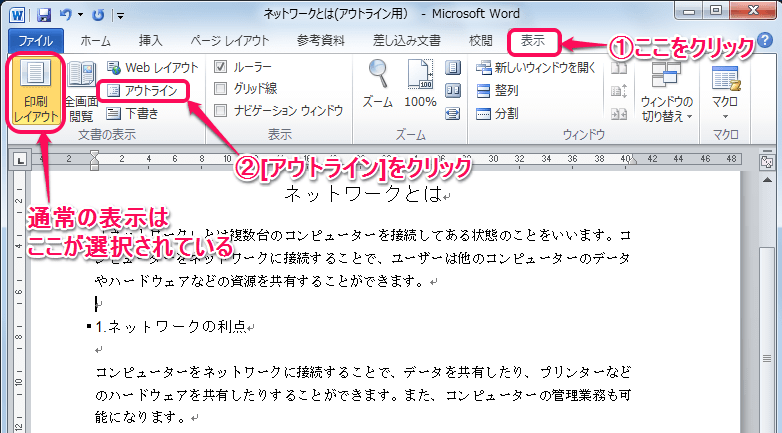
# Word文書の構成を整理するアウトライン設定の使い方について解説します。この記事では、Wordのアウトライン設定の基本的な使い方と、文書の構成を整理するための実践的なテクニックを紹介します。アウトライン設定を使用することで、文書の構造を明確にし、情報の把握を容易にすることができます。
Wordのアウトライン設定は、文書の構成を見やすく整理するために非常に役立ちます。文書の構成を整理することで、読者が文書の内容を理解しやすくなり、文書の作成者も情報を効果的に伝えることができます。アウトライン設定は、文書の構造を明確にするために不可欠な機能です。
この記事では、アウトライン設定の基本的な使い方から始めて、文書の構成を整理するための実践的なテクニックまでを紹介します。Wordのアウトライン設定を使用することで、文書の作成と編集の効率化につながり、時間の短縮が可能になります。
Wordのアウトライン設定とは
Wordのアウトライン設定とは、文書の構成を明確にし、情報の把握を容易にするための機能です。この機能を使用することで、文書の構造を整理し、ヘッダーを設定して文書の構成を明確にすることができます。アウトライン設定は、文書の作成と編集の効率化につながり、時間の短縮が可能になります。
アウトライン設定を有効化するには、Wordのメニューバーから「レイアウト」タブを選択し、「アウトライン」をクリックします。これにより、アウトラインパネルが表示され、文書の構成を整理し、ヘッダーを設定することができます。アウトラインパネルを使用して、文書の構成を明確にし、情報の把握を容易にすることができます。
アウトライン設定を使用することで、文書の構造を明確にし、情報の把握を容易にすることができます。また、アウトラインパネルのカスタマイズを行うことができます。例えば、ヘッダーのレベルを設定したり、ヘッダーの文字列を変更したりすることができます。アウトライン設定を使用することで、文書の作成と編集の効率化につながり、時間の短縮が可能になります。
アウトライン設定の有効化方法
# Word文書の構成を整理するアウトライン設定を有効化するには、Wordのメニューバーから「レイアウト」タブを選択し、「アウトライン」をクリックします。これにより、アウトラインパネルが表示され、文書の構成を整理することができます。アウトラインパネルでは、文書のヘッダーを設定し、文書の構成を明確にすることができます。
アウトラインパネルの表示方法は、Wordのバージョンによって異なります。Word 2013以降のバージョンでは、「レイアウト」タブの「アウトライン」ボタンをクリックすると、アウトラインパネルが表示されます。Word 2010以前のバージョンでは、「表示」タブの「アウトライン」ボタンをクリックすると、アウトラインパネルが表示されます。
アウトラインパネルを使用することで、文書の構成を整理し、情報の把握を容易にすることができます。また、アウトラインパネルのカスタマイズを行うことができます。例えば、アウトラインパネルの表示方法を変更したり、アウトラインパネルのサイズを調整したりすることができます。
アウトラインパネルの使用方法
# アウトラインパネルの使用方法は、Word文書の構成を整理する上で非常に重要です。アウトラインパネルを使用することで、文書の構造を明確にし、情報の把握を容易にすることができます。アウトラインパネルは、Wordのメニューバーから「レイアウト」タブを選択し、「アウトライン」をクリックすることで表示されます。
アウトラインパネルでは、文書の構成を整理するために、ヘッダーを設定することができます。ヘッダーを設定することで、文書の構造を明確にし、情報の把握を容易にすることができます。また、アウトラインパネルでは、文書の各部分を簡単に移動することができ、文書の編集が容易になります。
アウトラインパネルのカスタマイズも可能です。ユーザーは、アウトラインパネルの表示形式を変更したり、ヘッダーのレベルを設定したりすることができます。これにより、ユーザーは、アウトラインパネルを自分のニーズに合わせてカスタマイズすることができます。
アウトラインパネルのカスタマイズ
アウトラインパネルのカスタマイズは、Word文書の構成を整理する上で非常に重要な機能です。アウトラインパネルを使用することで、文書の構成を明確にし、情報の把握を容易にすることができます。アウトラインパネルでは、文書のヘッダーを設定し、文書の構成を整理することができます。
アウトラインパネルのカスタマイズを行うには、Wordのメニューバーから「レイアウト」タブを選択し、「アウトライン」をクリックします。アウトラインパネルが表示されたら、パネルの右上にある「設定」ボタンをクリックして、カスタマイズのオプションを表示します。ここで、ヘッダーのレベルや表示形式を設定することができます。
アウトラインパネルのカスタマイズを行うことで、文書の構成をより明確にし、情報の把握を容易にすることができます。また、アウトラインパネルのカスタマイズは、文書の作成と編集の効率化につながり、時間の短縮が可能になります。# を使用して、文書のヘッダーを設定し、アウトラインパネルで文書の構成を整理することができます。
アウトライン設定の利点と活用方法
# Word文書の構成を整理するアウトライン設定は、文書の作成と編集の効率化に大きな役割を果たします。アウトライン設定を使用することで、文書の構造を明確にし、情報の把握を容易にすることができます。これにより、文書の内容を簡単に理解し、必要な情報を素早く見つけることができます。
アウトライン設定の利点は、文書の構成を明確にすることで、読者の理解を促進することです。また、文書の編集においても、アウトライン設定は非常に役立ちます。文書の構成を整理することで、編集の効率を高め、時間の短縮が可能になります。さらに、アウトライン設定を使用することで、文書の内容を簡単に更新し、変更を加えることができます。
アウトライン設定を活用するためには、Wordのメニューバーから「レイアウト」タブを選択し、「アウトライン」をクリックする必要があります。アウトラインパネルを使用して、文書の構成を整理し、ヘッダーを設定して文書の構成を明確にします。また、アウトラインパネルのカスタマイズを行うことができます。これにより、文書の作成と編集の効率化につながり、時間の短縮が可能になります。
まとめ
# Word文書の構成を整理するアウトライン設定の使い方
Wordのアウトライン設定は、文書の構成を見やすく整理するために非常に役立ちます。この機能を使用することで、文書の構造を明確にし、情報の把握を容易にすることができます。アウトライン設定を有効化するには、Wordのメニューバーから「レイアウト」タブを選択し、「アウトライン」をクリックします。
アウトラインパネルを使用して、文書の構成を整理し、ヘッダーを設定して文書の構成を明確にします。また、アウトラインパネルのカスタマイズを行うことができます。アウトライン設定を使用することで、文書の作成と編集の効率化につながり、時間の短縮が可能になります。
アウトライン設定は、文書の構成を整理するだけでなく、文書の内容をより明確に理解することも可能にします。文書の構造を明確にし、情報の把握を容易にすることで、読者が文書の内容をより深く理解できるようになります。
まとめ
アウトライン設定は、Word文書の構成を整理するために非常に役立つ機能です。この機能を使用することで、文書の構造を明確にし、情報の把握を容易にすることができます。アウトライン設定を使用することで、文書の作成と編集の効率化につながり、時間の短縮が可能になります。
よくある質問
Word文書の構成を整理するアウトライン設定とは何ですか?
Word文書の構成を整理するアウトライン設定とは、Microsoft Word で文書の構成を整理するために使用される機能です。この機能を使用すると、文書の見出しや段落を階層的に整理することができ、文書の全体像を把握しやすくなります。アウトライン設定を使用することで、文書の構成を簡単に変更したり、文書の内容を整理したりすることができます。
アウトライン設定を使用することでどのような利点がありますか?
アウトライン設定を使用することで、文書の構成を簡単に整理することができます。また、文書の見出しや段落を階層的に整理することで、文書の全体像を把握しやすくなります。さらに、アウトライン設定を使用することで、文書の内容を整理し、目次 や 索引 を作成することが容易になります。これにより、文書の読み手が文書の内容を簡単に理解できるようになります。
アウトライン設定はどのように使用しますか?
アウトライン設定を使用するには、まず Microsoft Word で文書を開きます。次に、ホーム タブの 段落 グループで アウトライン ボタンをクリックします。これにより、アウトライン設定のウィンドウが表示されます。ウィンドウでは、文書の見出しや段落を階層的に整理することができます。また、ドラッグ アンド ドロップ により、文書の構成を簡単に変更することができます。
アウトライン設定を使用する際に注意すべき点は何ですか?
アウトライン設定を使用する際には、文書の構成を整理するために使用される スタイル に注意する必要があります。スタイルを使用することで、文書の見出しや段落を一貫して整理することができます。また、アウトライン設定を使用する際には、文書の内容を整理するために使用される 見出し に注意する必要があります。見出しを使用することで、文書の全体像を把握しやすくなります。
コメントを残す
コメントを投稿するにはログインしてください。
関連ブログ記事