
Wordの初期設定フォントを変更する方法 - オプションダイアログとスタイル設定

# Wordの初期設定フォントを変更する方法について説明します。この記事では、Wordの初期設定フォントを変更する方法のうち、オプションダイアログボックスから設定を行う方法と、スタイルを使用して設定を行う方法について詳しく説明します。
Wordを使用して文書を作成する場合、初期設定フォントが使用されます。ただし、初期設定フォントが気に入らない場合や、特定のフォントを使用する必要がある場合には、初期設定フォントを変更する必要があります。初期設定フォントを変更することで、文書の見栄えを変更することができます。
この記事では、Wordの初期設定フォントを変更する方法について詳しく説明します。オプションダイアログボックスから設定を行う方法と、スタイルを使用して設定を行う方法について説明します。初期設定フォントを変更することで、文書の見栄えを変更することができます。
Wordの初期設定フォントを変更する方法の概要
Wordの初期設定フォントを変更する方法は、主に2つの方法があります。# オプションダイアログボックスから設定を行う方法と、スタイルを使用して設定を行う方法です。どちらの方法も、Wordの初期設定フォントを変更することができますが、オプションダイアログボックスから設定を行う方法は、より簡単で直感的です。一方、スタイルを使用して設定を行う方法は、より柔軟性があり、文書のフォントをより細かく制御することができます。
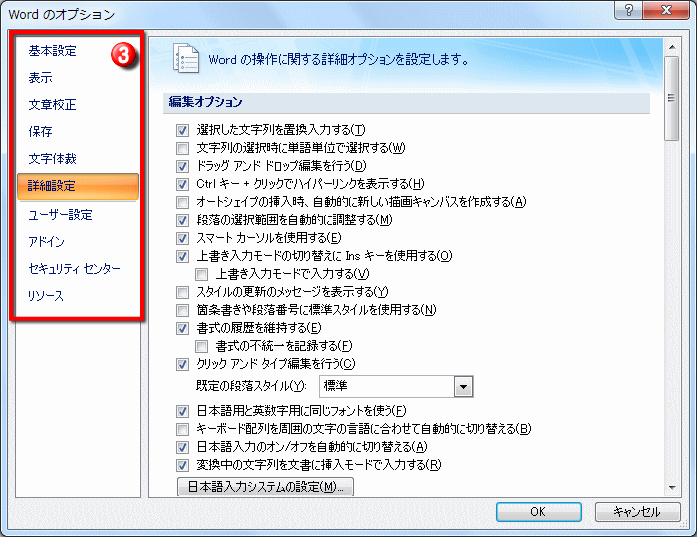
Wordの初期設定フォントを変更するには、まずWordのオプションダイアログボックスを開く必要があります。ファイルタブをクリックし、オプションをクリックしてオプションダイアログボックスを開きます。表示タブをクリックし、フォントセクションで初期フォントドロップダウンリストから変更したいフォントを選択します。この方法は、Wordの初期設定フォントを簡単に変更することができます。
スタイルを使用して初期設定フォントを変更するには、ホームタブをクリックし、スタイルグループでスタイルボタンをクリックします。スタイルウィンドウで、すべてのスタイルタブをクリックし、表題セクションで標準スタイルを右クリックし、スタイルの変更を選択します。フォントタブをクリックし、フォントドロップダウンリストから変更したいフォントを選択します。この方法は、文書のフォントをより細かく制御することができます。
オプションダイアログボックスから初期設定フォントを変更する方法
# Wordの初期設定フォントを変更する方法として、オプションダイアログボックスから設定を行う方法があります。まず、Wordのファイルタブをクリックし、オプションをクリックしてオプションダイアログボックスを開きます。次に、表示タブをクリックし、フォントセクションで初期フォントドロップダウンリストから変更したいフォントを選択します。選択したフォントは、Wordの初期設定フォントとして使用されます。
オプションダイアログボックスから初期設定フォントを変更する方法は、Wordの初期設定を変更する最も簡単な方法です。ただし、この方法では、既存の文書のフォントは変更されません。既存の文書のフォントを変更するには、スタイルを使用して設定を行う必要があります。
オプションダイアログボックスから初期設定フォントを変更すると、新しく作成する文書には選択したフォントが適用されます。また、既存の文書を新しい文書として保存する場合にも、選択したフォントが適用されます。
スタイルを使用して初期設定フォントを変更する方法
スタイルを使用して初期設定フォントを変更するには、Wordのホームタブをクリックし、スタイルグループでスタイルボタンをクリックします。スタイルウィンドウが表示されます。スタイルウィンドウで、すべてのスタイルタブをクリックし、表題セクションで標準スタイルを右クリックし、スタイルの変更を選択します。
スタイルの変更ダイアログボックスが表示されます。フォントタブをクリックし、フォントドロップダウンリストから変更したいフォントを選択します。フォントサイズやフォントスタイルも変更できます。変更が完了したら、OKボタンをクリックして変更を保存します。
スタイルを使用して初期設定フォントを変更すると、新しく作成する文書と既存の文書を新しい文書として保存する場合に適用されます。ただし、既存の文書のフォントは変更されません。既存の文書のフォントを変更するには、文書を開いてフォントを手動で変更する必要があります。
初期設定フォントの変更を適用する方法
# Wordの初期設定フォントを変更する方法は、オプションダイアログボックスから設定を行う方法と、スタイルを使用して設定を行う方法があります。オプションダイアログボックスから初期設定フォントを変更するには、ファイルタブをクリックし、オプションをクリックしてオプションダイアログボックスを開きます。表示タブをクリックし、フォントセクションで初期フォントドロップダウンリストから変更したいフォントを選択します。
スタイルを使用して初期設定フォントを変更するには、ホームタブをクリックし、スタイルグループでスタイルボタンをクリックします。スタイルウィンドウで、すべてのスタイルタブをクリックし、表題セクションで標準スタイルを右クリックし、スタイルの変更を選択します。フォントタブをクリックし、フォントドロップダウンリストから変更したいフォントを選択します。
初期設定フォントの変更は、新しく作成する文書と既存の文書を新しい文書として保存する場合に適用されます。ただし、既存の文書のフォントは変更されません。既存の文書のフォントを変更するには、文書を開き、フォントを手動で変更する必要があります。
まとめ
Wordの初期設定フォントを変更する方法は、オプションダイアログボックスから設定を行う方法と、スタイルを使用して設定を行う方法があります。オプションダイアログボックスから初期設定フォントを変更するには、ファイルタブをクリックし、オプションをクリックしてオプションダイアログボックスを開きます。表示タブをクリックし、フォントセクションで初期フォントドロップダウンリストから変更したいフォントを選択します。
スタイルを使用して初期設定フォントを変更するには、ホームタブをクリックし、スタイルグループでスタイルボタンをクリックします。スタイルウィンドウで、すべてのスタイルタブをクリックし、表題セクションで標準スタイルを右クリックし、スタイルの変更を選択します。フォントタブをクリックし、フォントドロップダウンリストから変更したいフォントを選択します。
初期設定フォントの変更は、新しく作成する文書と既存の文書を新しい文書として保存する場合に適用されます。ただし、既存の文書のフォントは変更されません。既存の文書のフォントを変更するには、文書を開いてフォントを手動で変更する必要があります。
# を使用して見出しを設定する場合、初期設定フォントは見出しに適用されます。ただし、見出しのフォントを変更するには、スタイルを使用して見出しのフォントを変更する必要があります。
まとめ
Wordの初期設定フォントを変更する方法は、オプションダイアログボックスから設定を行う方法と、スタイルを使用して設定を行う方法があります。初期設定フォントの変更は、新しく作成する文書と既存の文書を新しい文書として保存する場合に適用されます。
よくある質問
Wordの初期設定フォントを変更する方法は?
Wordの初期設定フォントを変更するには、オプションダイアログを使用します。まず、Wordを起動し、ファイルメニューからオプションを選択します。次に、Wordオプションダイアログが表示されます。ここで、詳細設定タブを選択し、編集オプショングループの標準フォントをクリックします。すると、フォントダイアログが表示されます。ここで、フォントを選択し、サイズを設定して、OKをクリックします。これで、Wordの初期設定フォントが変更されます。
スタイル設定を使用してWordの初期設定フォントを変更する方法は?
スタイル設定を使用してWordの初期設定フォントを変更するには、スタイルパネルを使用します。まず、Wordを起動し、ホームタブのスタイルグループのスタイルパネルをクリックします。次に、スタイルパネルが表示されます。ここで、標準スタイルを選択し、右クリックして、変更を選択します。すると、スタイルダイアログが表示されます。ここで、フォントを選択し、サイズを設定して、OKをクリックします。これで、Wordの初期設定フォントが変更されます。
Wordの初期設定フォントを変更しても、既存の文書に反映されないのはなぜですか?
Wordの初期設定フォントを変更しても、既存の文書に反映されないのは、既存の文書のスタイルが固定されているためです。既存の文書のスタイルを変更するには、スタイルパネルを使用して、既存のスタイルを選択し、右クリックして、変更を選択します。すると、スタイルダイアログが表示されます。ここで、フォントを選択し、サイズを設定して、OKをクリックします。これで、既存の文書のスタイルが変更されます。
Wordの初期設定フォントを変更しても、テンプレートに反映されないのはなぜですか?
Wordの初期設定フォントを変更しても、テンプレートに反映されないのは、テンプレートのスタイルが固定されているためです。テンプレートのスタイルを変更するには、テンプレートを編集し、スタイルパネルを使用して、既存のスタイルを選択し、右クリックして、変更を選択します。すると、スタイルダイアログが表示されます。ここで、フォントを選択し、サイズを設定して、OKをクリックします。これで、テンプレートのスタイルが変更されます。
コメントを残す
コメントを投稿するにはログインしてください。
関連ブログ記事