
Wordでコピー&ペーストの方法とショートカットキー(Ctrl+C、Ctrl+V)

# Wordでコピー&ペーストの方法とショートカットキー(Ctrl+C、Ctrl+V)についての記事です。この記事では、Wordでコピー&ペーストする方法とショートカットキーを使うことで、効率的に作業を進める方法について説明します。Wordのショートカットキーを使うことで、作業の効率を大幅に向上させることができます。
Wordでは、ショートカットキーを使うことで、コピーとペーストの作業が簡単に実行できます。ショートカットキーは、Ctrl+CとCtrl+Vです。これらのショートカットキーを使うことで、選択範囲のコピー&ペースト、すべてのフォーマットをコピー&ペーストすることができます。また、ショートカットキーのカスタマイズについても説明します。
この記事では、Wordでコピー&ペーストする方法とショートカットキーを使う方法について詳しく説明します。また、コピー&ペーストの注意点やフォーマットを維持する方法についても触れます。Wordのショートカットキーを使うことで、作業の効率を向上させることができます。
Wordでコピー&ペーストの方法
# Wordでコピー&ペーストの方法を知ることは、文書作成の効率を大幅に上げることができます。Wordでは、ショートカットキーを使うことで、コピーとペーストの作業を簡単に実行できます。コピーとペーストのショートカットキーは、Ctrl+CとCtrl+Vです。これらのショートカットキーを使うことで、選択したテキストや画像を簡単にコピーして、別の場所にペーストすることができます。
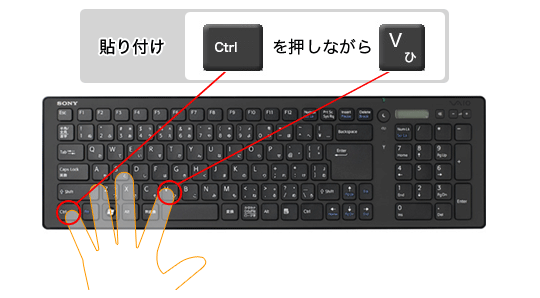
Wordでコピー&ペーストする方法は、非常に簡単です。まず、コピーしたいテキストや画像を選択します。次に、キーボードのCtrlキーとCキーを同時に押して、コピーします。コピーしたテキストや画像をペーストするには、キーボードのCtrlキーとVキーを同時に押します。これで、コピーしたテキストや画像が、カーソルの位置にペーストされます。
また、Wordでは、選択範囲のコピー&ペーストも可能です。選択範囲のコピー&ペーストは、文書の整理や編集に役立ちます。選択範囲のコピー&ペーストを行うには、選択したいテキストや画像を選択し、キーボードのCtrlキーとCキーを同時に押して、コピーします。次に、ペーストしたい場所にカーソルを移動し、キーボードのCtrlキーとVキーを同時に押して、ペーストします。
ショートカットキー(Ctrl+C、Ctrl+V)の使い方
# ショートカットキー(Ctrl+C、Ctrl+V)の使い方は、Wordでのコピー&ペーストの作業を効率的に進めるために非常に重要です。Ctrl+Cはコピー、Ctrl+Vはペーストのショートカットキーとして機能します。これらのキーを使用することで、マウスを使用せずに素早くコピー&ペーストの作業を行うことができます。
Wordでショートカットキーを使用するには、まずコピーしたいテキストや画像を選択します。その後、キーボードのCtrlキーとCキーを同時に押してコピーします。次に、ペーストしたい場所にカーソルを移動し、CtrlキーとVキーを同時に押してペーストします。これらのショートカットキーを使用することで、Wordでの作業が大幅に効率化されます。
ショートカットキーを使用する際には、選択範囲に注意する必要があります。選択範囲が正しく設定されていない場合、意図しないテキストや画像がコピーされる可能性があります。また、フォーマットを維持したい場合には、ショートカットキーを使用する際に注意が必要です。Wordでは、フォーマットを維持したままコピー&ペーストする方法も用意されています。
選択範囲のコピー&ペースト
選択範囲のコピー&ペーストは、Wordでよく使われる機能です。選択範囲のコピー&ペーストを行うには、まずコピーしたいテキストや画像を選択します。選択した後、キーボードのCtrl+Cキーを押してコピーします。次に、ペーストしたい場所にカーソルを移動し、Ctrl+Vキーを押してペーストします。
選択範囲のコピー&ペーストは、文書の編集や作成において非常に便利です。例えば、同じテキストを複数回使用する場合、コピー&ペーストを使うことで時間を節約できます。また、画像や表などのオブジェクトもコピー&ペーストすることができます。
ただし、選択範囲のコピー&ペーストを行う際には、注意が必要です。コピーしたテキストや画像が元の文書にリンクされている場合、ペーストした場所にリンクが維持される場合があります。また、コピーしたフォーマットがペースト先の文書に適していない場合、フォーマットが崩れる場合があります。
すべてのフォーマットをコピー&ペーストする方法
すべてのフォーマットをコピー&ペーストする方法は、Wordでよく使われる機能です。文書を作成する際、フォーマットを維持したままコピー&ペーストする必要がある場合があります。そのためには、コピー元のテキストを選択し、右クリックメニューから「フォーマットを維持してコピー」を選択します。次に、ペースト先にカーソルを移動し、右クリックメニューから「フォーマットを維持してペースト」を選択します。
この方法を使用すると、コピー元のテキストのフォーマット、フォント、色、配置などがすべて維持されます。ただし、コピー元のテキストに画像や表などが含まれている場合、それらも一緒にコピーされます。したがって、不要な要素を除外する必要がある場合は、コピー元のテキストを編集してからコピーする必要があります。
また、ショートカットキーを使用してすべてのフォーマットをコピー&ペーストすることもできます。コピー元のテキストを選択し、Ctrl+Cを押してコピーします。次に、ペースト先にカーソルを移動し、Ctrl+Vを押してペーストします。ただし、この方法ではフォーマットが維持されない場合があります。フォーマットを維持するには、Ctrl+Shift+Vを押して「フォーマットを維持してペースト」を選択する必要があります。
ショートカットキーのカスタマイズ
Wordでは、ショートカットキーのカスタマイズが可能です。ショートカットキーをカスタマイズすることで、自分に合ったショートカットキーを作成することができます。たとえば、# ショートカットキーを変更したい場合は、Wordの「ファイル」メニューから「オプション」を選択し、「ショートカットキー」をクリックします。ここで、ショートカットキーを変更することができます。
ショートカットキーのカスタマイズは、Wordの機能をより効率的に利用するために役立ちます。たとえば、よく使用する機能にショートカットキーを割り当てることで、その機能を素早く呼び出すことができます。また、ショートカットキーをカスタマイズすることで、自分に合ったショートカットキーを作成することができます。
ショートカットキーのカスタマイズは、Wordの「オプション」メニューから行うことができます。ここで、ショートカットキーを変更したり、新しいショートカットキーを作成したりすることができます。ショートカットキーのカスタマイズは、Wordの機能をより効率的に利用するために役立ちます。
コピー&ペーストの注意点
# 以外のショートカットキーも使用できるWordでは、ショートカットキーを使うことで、効率的に作業を進めることができます。コピーとペーストのショートカットキーは、Ctrl+CとCtrl+Vです。しかし、コピー&ペーストの注意点もあります。コピー元のデータのフォーマットが崩れたり、不要なデータがコピーされてしまうことがあります。したがって、コピー&ペーストする際には、注意が必要です。
コピー元のデータのフォーマットを維持するには、コピー&ペーストの方法を工夫する必要があります。たとえば、Wordの「形式を維持して貼り付け」機能を使うと、コピー元のデータのフォーマットを維持することができます。また、ショートカットキーを使って、コピー&ペーストの作業を効率化することもできます。
ショートカットキーを使ったコピー&ペーストの方法は、非常に便利です。Ctrl+CとCtrl+Vのショートカットキーを使うことで、コピー&ペーストの作業が簡単に実行できます。また、選択範囲のコピー&ペースト、すべてのフォーマットをコピー&ペーストする方法もあります。したがって、ショートカットキーを使って、コピー&ペーストの作業を効率化しましょう。
まとめ
# Wordでコピー&ペーストの方法とショートカットキー(Ctrl+C、Ctrl+V)についての記事をまとめます。Wordではショートカットキーを使うことで、効率的に作業を進めることができます。コピーとペーストのショートカットキーは、Ctrl+CとCtrl+Vです。これらのショートカットキーを使うことで、コピー&ペーストの作業が簡単に実行できます。
Wordでコピー&ペーストする方法は、選択範囲をコピーし、ペーストする場所に移動してペーストするだけです。ショートカットキーを使うことで、この作業をより効率的に行うことができます。選択範囲をコピーするには、Ctrl+Cを押します。ペーストするには、Ctrl+Vを押します。これらのショートカットキーを使うことで、コピー&ペーストの作業が簡単に実行できます。
Wordでコピー&ペーストする際には、フォーマットを維持することが重要です。フォーマットを維持するには、選択範囲をコピーする際に、すべてのフォーマットをコピーする必要があります。これは、ショートカットキーを使うことで実行できます。選択範囲をコピーする際に、Ctrl+Cを押すと、すべてのフォーマットがコピーされます。ペーストする際に、Ctrl+Vを押すと、コピーされたフォーマットが維持されます。
よくある質問
Wordでコピー&ペーストはどうやって行うのですか?
Wordでコピー&ペーストを行うには、コピー したいテキストや画像を選択し、右クリックメニューから「コピー」を選択するか、Ctrl+C のショートカットキーを押します。次に、ペースト したい場所にカーソルを移動し、右クリックメニューから「ペースト」を選択するか、Ctrl+V のショートカットキーを押します。これで、選択したテキストや画像がペーストされます。
ショートカットキーを使用する利点は何ですか?
ショートカットキーを使用する利点は、作業の効率化です。Ctrl+C と Ctrl+V のショートカットキーを使用することで、マウスを使用せずにコピー&ペーストを行うことができます。これにより、作業時間が短縮され、生産性が向上します。
コピー&ペーストのショートカットキーはWord以外でも使用できますか?
はい、コピー&ペーストのショートカットキーはWord以外でも使用できます。Ctrl+C と Ctrl+V のショートカットキーは、Windowsのほとんどのアプリケーションで共通のショートカットキーとして使用されています。したがって、Word以外のアプリケーションでも、これらのショートカットキーを使用してコピー&ペーストを行うことができます。
コピー&ペーストの履歴を確認する方法はありますか?
はい、コピー&ペーストの履歴を確認する方法があります。Word 2013以降のバージョンでは、ホーム タブの クリップボード グループにある クリップボード ボタンをクリックすることで、コピー&ペーストの履歴を確認できます。また、Ctrl+Shift+V のショートカットキーを押すことで、コピー&ペーストの履歴を確認することもできます。
コメントを残す
コメントを投稿するにはログインしてください。
関連ブログ記事