
Wordでページ番号を途中から付ける方法 | PAGEフィールドとヘッダー/フッターの使い方

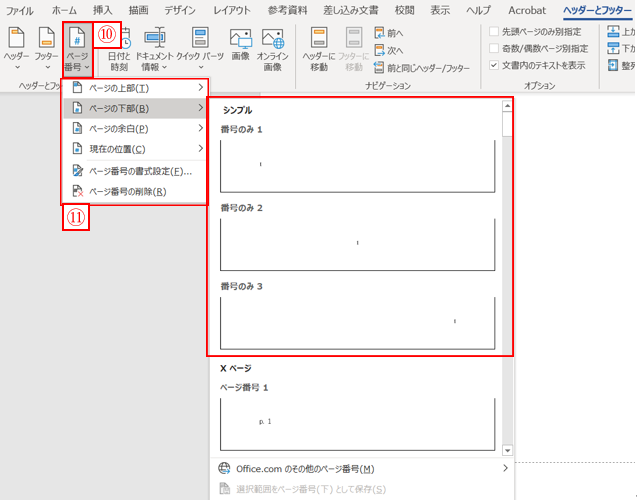
# Wordでページ番号を途中から付ける方法について説明します。この記事では、PAGEフィールドとヘッダー/フッターを使用して、Word文書の途中からページ番号を付ける方法を紹介します。ページ番号を途中から付けるには、文書のレイアウトを設定し、ページ番号を挿入する箇所が正しいことを確認する必要があります。
ページ番号を途中から付ける方法は、文書の作成において重要な要素です。たとえば、文書の前半部分に目次や序文を挿入し、後半部分に本文を挿入する場合、ページ番号を途中から付ける必要があります。この記事では、PAGEフィールドとヘッダー/フッターを使用して、ページ番号を途中から付ける方法を詳しく説明します。
PAGEフィールドとヘッダー/フッターは、Word文書のページ番号を管理するための重要なツールです。PAGEフィールドを使用すると、ページ番号を挿入したい箇所にカーソルを置き、ページ番号を挿入することができます。ヘッダー/フッターを使用すると、ページ番号をヘッダーまたはフッターに挿入することができます。この記事では、これらのツールを使用して、ページ番号を途中から付ける方法を紹介します。
ページ番号を途中から付ける方法の概要
# Wordでページ番号を途中から付ける方法について説明します。ページ番号を途中から付けるには、PAGEフィールドを使用する方法、ヘッダー/フッターを使用する方法、セクションを使用する方法があります。ページ番号を途中から付ける場合、文書のレイアウトを設定し、ページ番号を挿入する箇所が正しいことを確認する必要があります。
ページ番号を途中から付ける方法は、文書の途中からページ番号を付ける必要がある場合に便利です。たとえば、文書の前半部分にはページ番号を付ける必要がないが、後半部分にはページ番号を付ける必要がある場合などです。ページ番号を途中から付ける方法を使用することで、文書のレイアウトを自由に設定することができます。
ページ番号を途中から付ける方法は、PAGEフィールドを使用する方法、ヘッダー/フッターを使用する方法、セクションを使用する方法の3つがあります。PAGEフィールドを使用する方法では、ページ番号を挿入したい箇所にカーソルを置き、[挿入]タブの[ページ番号]ボタンをクリックし、PAGEフィールドを挿入します。ヘッダー/フッターを使用する方法では、[挿入]タブの[ヘッダー]ボタンをクリックし、ヘッダーを選択します。セクションを使用する方法では、[ページレイアウト]タブの[区切り]ボタンをクリックし、区切りダイアログボックスを開きます。
PAGEフィールドを使用する方法
# PAGEフィールドを使用する方法では、ページ番号を挿入したい箇所にカーソルを置き、[挿入]タブの[ページ番号]ボタンをクリックし、[ページ番号]ダイアログボックスを開きます。ここで、[ページ番号の位置]の[下]を選択し、[ページ番号の番号]の[1]を選択し、[OK]ボタンをクリックします。ページ番号が挿入されますが、ページ番号を途中から付けるには、ページ番号を挿入する前に文書のレイアウトを設定し、ページ番号を挿入する箇所が正しいことを確認する必要があります。
ページ番号を挿入する際には、PAGEフィールドを使用することで、ページ番号を自動的に更新することができます。たとえば、ページ番号を挿入した後にページを追加または削除すると、ページ番号は自動的に更新されます。 PAGEフィールドを使用する方法は、ページ番号を途中から付ける場合に便利です。
また、PAGEフィールドを使用する方法では、ページ番号のフォーマットを自由に設定することができます。たとえば、ページ番号のフォントやサイズを変更することができます。ページ番号のフォーマットを設定するには、[ページ番号]ダイアログボックスの[フォーマット]タブを使用します。
ヘッダー/フッターを使用する方法
# ヘッダー/フッターを使用する方法
ヘッダー/フッターを使用する方法では、ページ番号を挿入したい箇所にカーソルを置き、[挿入]タブの[ヘッダー]ボタンをクリックし、ヘッダーを選択します。ここで、ページ番号を挿入したい箇所にカーソルを置き、[挿入]タブの[ページ番号]ボタンをクリックし、PAGEフィールドを挿入します。ヘッダー/フッターを使用する方法は、ページ番号を文書の特定の部分に挿入する場合に便利です。
ヘッダー/フッターを使用する場合、ページ番号を挿入する前に文書のレイアウトを設定し、ページ番号を挿入する箇所が正しいことを確認する必要があります。ヘッダー/フッターを使用する方法では、ページ番号を簡単に挿入できるため、文書の作成効率を向上させることができます。
また、ヘッダー/フッターを使用する方法では、ページ番号をカスタマイズすることもできます。たとえば、ページ番号のフォントやサイズを変更したり、ページ番号の位置を調整したりすることができます。
セクションを使用する方法
セクションを使用する方法では、ページ番号を途中から付けるために、文書を複数のセクションに分割します。セクションを分割するには、# ページレイアウト]タブの[区切り]ボタンをクリックし、区切りダイアログボックスを開きます。ここで、[区切り]の[次のページ]を選択し、[OK]ボタンをクリックします。これにより、文書に新しいセクションが作成されます。
次に、ページ番号を挿入したい箇所にカーソルを置き、[挿入]タブの[ページ番号]ボタンをクリックし、PAGEフィールドを挿入します。PAGEフィールドは、現在のページ番号を表示します。セクションを使用する方法では、各セクションに異なるページ番号を設定できます。
セクションを使用する方法は、文書のレイアウトが複雑な場合に便利です。たとえば、文書に複数の章や節がある場合、セクションを使用して各章や節に異なるページ番号を設定できます。ただし、セクションを使用する方法は、文書のレイアウトが単純な場合には必要ないかもしれません。
ページ番号を途中から付ける際の注意点
ページ番号を途中から付ける際には、文書のレイアウトを設定することが重要です。ページ番号を挿入する前に、文書のレイアウトを確認し、ページ番号を挿入する箇所が正しいことを確認する必要があります。ページ番号を途中から付ける場合、文書のレイアウトが崩れる可能性があるため、注意が必要です。
ページ番号を途中から付けるには、# ページ番号を挿入する箇所にカーソルを置き、PAGEフィールドを使用する方法、ヘッダー/フッターを使用する方法、セクションを使用する方法があります。ページ番号を挿入する箇所にカーソルを置くことで、ページ番号を正確に挿入することができます。
また、ページ番号を途中から付ける場合、ページ番号の連続性を維持する必要があります。ページ番号を途中から付ける場合、ページ番号が途中で切れる可能性があるため、注意が必要です。ページ番号の連続性を維持することで、文書の読みやすさを向上させることができます。
まとめ
# Wordでページ番号を途中から付ける方法について説明しました。ページ番号を途中から付けるには、PAGEフィールドを使用する方法、ヘッダー/フッターを使用する方法、セクションを使用する方法があります。
ページ番号を途中から付ける場合、ページ番号を挿入する前に文書のレイアウトを設定し、ページ番号を挿入する箇所が正しいことを確認する必要があります。PAGEフィールドを使用する方法では、ページ番号を挿入したい箇所にカーソルを置き、[挿入]タブの[ページ番号]ボタンをクリックし、[ページ番号]ダイアログボックスを開きます。
ヘッダー/フッターを使用する方法では、[挿入]タブの[ヘッダー]ボタンをクリックし、ヘッダーを選択します。ここで、ページ番号を挿入したい箇所にカーソルを置き、[挿入]タブの[ページ番号]ボタンをクリックし、PAGEフィールドを挿入します。セクションを使用する方法では、[ページレイアウト]タブの[区切り]ボタンをクリックし、区切りダイアログボックスを開きます。
これらの方法を使用することで、Wordでページ番号を途中から付けることができます。ページ番号を挿入する際には、文書のレイアウトを確認し、ページ番号を正しく挿入する必要があります。
よくある質問
Wordでページ番号を途中から付ける方法はあるのですか?
Wordでページ番号を途中から付ける方法は、PAGEフィールドとヘッダー/フッターを使用することです。まず、ページ番号を付けるページにカーソルを移動し、挿入タブのヘッダーとフッターグループのページ番号をクリックします。次に、ページ番号の形式ダイアログボックスで、ページ番号の開始位置を設定し、ページ番号の再開始を選択します。最後に、* PAGEフィールド*を挿入し、ページ番号を付けるページ範囲を指定します。
ページ番号を途中から付ける場合、ヘッダーとフッターの設定はどうすればよいですか?
ページ番号を途中から付ける場合、ヘッダーとフッターの設定は重要です。まず、ヘッダーとフッターを有効にするために、挿入タブのヘッダーとフッターグループのヘッダーとフッターをクリックします。次に、ヘッダーとフッターの編集ダイアログボックスで、ヘッダーとフッターの同期を解除し、ページ番号を付けるページ範囲を指定します。最後に、* PAGEフィールド*を挿入し、ページ番号を付けるページ範囲を指定します。
ページ番号を途中から付ける場合、ページ番号の形式はどうすればよいですか?
ページ番号を途中から付ける場合、ページ番号の形式は自由に設定できます。ページ番号の形式ダイアログボックスで、ページ番号の形式を選択し、ページ番号のスタイルを設定します。たとえば、1, 2, 3, ... などの形式を選択できます。また、ページ番号の文字列を指定することもできます。
ページ番号を途中から付ける場合、ページ番号の再開始はどうすればよいですか?
ページ番号を途中から付ける場合、ページ番号の再開始は重要です。ページ番号の形式ダイアログボックスで、ページ番号の再開始を選択し、ページ番号を再開始するページを指定します。たとえば、ページ 5 から再開始を選択できます。また、ページ番号の再開始位置を指定することもできます。
コメントを残す
コメントを投稿するにはログインしてください。
関連ブログ記事