
Wordで不要なページや空白ページを削除する方法と注意点

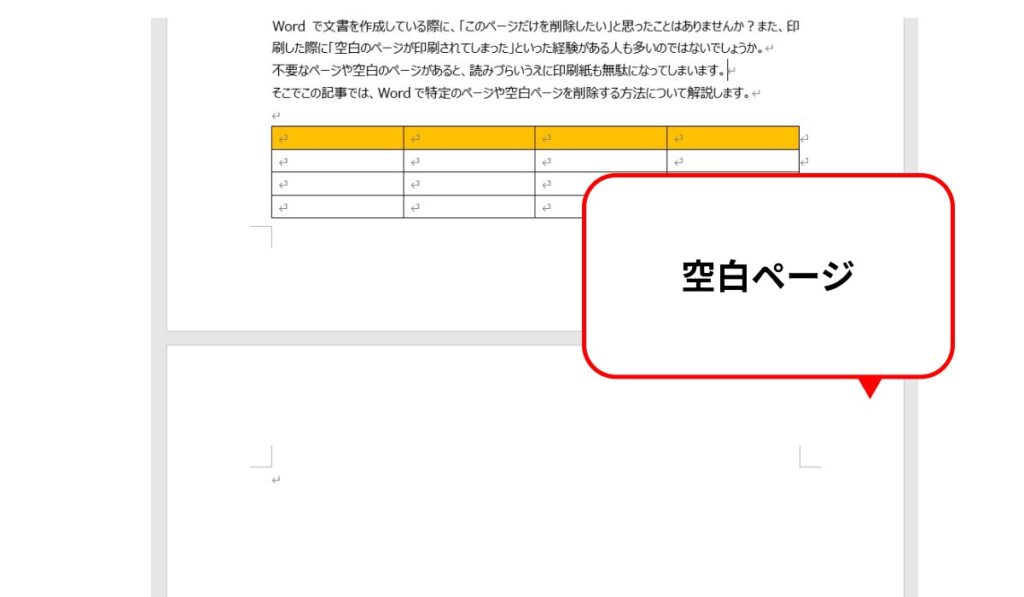
# Wordで不要なページや空白ページを削除する方法と注意点について解説します。この記事では、Microsoft Wordで不要なページや空白ページを削除する方法と注意点について詳しく説明します。Wordを使用して文書を作成する際に、不要なページや空白ページが含まれることがあります。これらのページを削除することで、文書の見栄えを良くし、読みやすさを向上させることができます。
Wordで不要なページや空白ページを削除する方法は、非常に簡単です。不要なページを削除するには、ページを選択し、「delete」キーを押すか、「Ctrl+G」キーを押してページ範囲を選択し、「ページの削除」を選択します。空白ページを削除するには、空白ページを選択し、「Home」タブの「¶」ボタンをクリックします。
ページを削除する際には、重要なデータが含まれている場合にはバックアップを取得する必要があります。また、ページ番号やヘッダー、フッターの番号が変更される場合があります。ページ削除後のレイアウトが崩れる場合には、「再レイアウト」コマンドを実行する必要があります。
不要なページを削除する方法
Wordで不要なページを削除するには、まず不要なページを選択する必要があります。ページを選択するには、ページの先頭にカーソルを移動し、「Ctrl+Home」キーを押してページの先頭に移動します。次に、「Ctrl+Shift+8」キーを押してページの末尾に移動し、不要なページを選択します。選択したページを削除するには、「delete」キーを押すか、「Ctrl+G」キーを押してページ範囲を選択し、「ページの削除」を選択します。
ページを削除する際には、重要なデータが含まれている場合にはバックアップを取得する必要があります。バックアップを取得しないと、重要なデータが失われる可能性があります。また、ページ番号やヘッダー、フッターの番号が変更される場合があります。ページ削除後のレイアウトが崩れる場合には、「再レイアウト」コマンドを実行する必要があります。
# を使用してページ番号を指定する場合には、ページ番号が変更される可能性があります。したがって、ページ番号を指定する場合は、ページ番号が変更されないように注意する必要があります。
空白ページを削除する方法
Wordで空白ページを削除するには、まず空白ページを選択する必要があります。空白ページを選択するには、ページをクリックし、「Home」タブの「¶」ボタンをクリックします。これにより、非表示の文字やページの終わりが表示されます。次に、空白ページの最後の段落記号を選択し、「delete」キーを押すことで空白ページを削除できます。
空白ページを削除する際には、ページ番号やヘッダー、フッターの番号が変更される場合があります。したがって、ページ削除後のレイアウトが崩れる場合には、「再レイアウト」コマンドを実行する必要があります。また、重要なデータが含まれている場合にはバックアップを取得する必要があります。
空白ページを削除する方法は、Wordのバージョンによって異なる場合があります。最新のバージョンでは、「ナビゲーションペイン」を使用して空白ページを削除できます。ナビゲーションペインを開くには、「表示」タブの「ナビゲーションペイン」ボタンをクリックします。次に、ナビゲーションペインで空白ページを選択し、「delete」キーを押すことで空白ページを削除できます。
ページ削除時の注意点
ページ削除時の注意点として、重要なデータが含まれているページを削除する際には、必ずバックアップを取得する必要があります。ページ削除後は、ページ番号やヘッダー、フッターの番号が変更される場合があります。また、ページ削除後にレイアウトが崩れる場合には、「再レイアウト」コマンドを実行する必要があります。
ページ削除時には、関連するページやセクションに影響を与えないように注意する必要があります。特に、# ページ番号やヘッダー、フッターの番号が変更される場合には、文書全体の整合性を確認する必要があります。また、ページ削除後に文書の内容が変更される場合には、文書のバージョンを更新する必要があります。
ページ削除時の注意点を理解することで、Word文書の管理を効率的に行うことができます。ページ削除時には、注意を払い、文書の整合性を維持する必要があります。
ページ削除後のレイアウトの修正方法
ページ削除後のレイアウトが崩れる場合には、# ページ番号やヘッダー、フッターの番号が変更される場合があります。この場合、レイアウトを修正する必要があります。まず、ページ削除後の文書を確認し、レイアウトが崩れた部分を特定します。次に、「Home」タブの「¶」ボタンをクリックして、段落マークを表示します。これにより、レイアウトが崩れた部分の原因を特定できます。
レイアウトが崩れた部分を特定したら、「再レイアウト」コマンドを実行します。これにより、Wordが自動的にレイアウトを修正します。ただし、レイアウトが複雑な場合には、手動で修正する必要があります。この場合、段落マークを表示した状態で、レイアウトを修正します。段落マークを表示することで、レイアウトの構造を把握し、修正することができます。
ページ削除後のレイアウトを修正する際には、文書の全体的な構造を把握する必要があります。文書の構造を把握することで、レイアウトを修正し、文書の読みやすさを向上させることができます。
まとめ
# Wordで不要なページや空白ページを削除する方法と注意点
Microsoft Wordで不要なページや空白ページを削除する方法について解説します。不要なページを削除するには、ページを選択し、「delete」キーを押すか、「Ctrl+G」キーを押してページ範囲を選択し、「ページの削除」を選択します。空白ページを削除するには、空白ページを選択し、「Home」タブの「¶」ボタンをクリックします。
ページを削除する際には、重要なデータが含まれている場合にはバックアップを取得する必要があります。また、ページ番号やヘッダー、フッターの番号が変更される場合があります。ページ削除後のレイアウトが崩れる場合には、「再レイアウト」コマンドを実行する必要があります。
ページ削除の際には、文書全体のレイアウトに影響を与える可能性があるため、注意が必要です。特に、ページ番号やヘッダー、フッターの番号が変更される場合には、文書全体の整合性を確認する必要があります。
まとめ
Wordで不要なページや空白ページを削除する方法について解説しました。ページ削除の際には、重要なデータのバックアップとレイアウトの確認が必要です。注意点を理解し、適切にページを削除することで、文書の整合性を維持することができます。
よくある質問
Wordで不要なページや空白ページを削除する方法は?
Wordで不要なページや空白ページを削除する方法は、ページの削除機能を使用することです。まず、削除したいページにカーソルを移動し、レイアウトタブを開きます。次に、ページの設定グループのページの削除ボタンをクリックします。すると、選択したページが削除されます。ただし、ページ番号やヘッダーとフッターが設定されている場合、ページの削除に注意が必要です。
ページの削除に注意が必要なのはなぜですか?
ページの削除に注意が必要なのは、ページ番号やヘッダーとフッターが設定されている場合、ページの削除によってこれらの設定が変更される可能性があるためです。たとえば、ページ番号が設定されている場合、ページの削除によってページ番号がずれる可能性があります。また、ヘッダーとフッターが設定されている場合、ページの削除によってヘッダーとフッターの内容が変更される可能性があります。したがって、ページの削除を行う前に、これらの設定を確認する必要があります。
空白ページを削除する方法は?
空白ページを削除する方法は、空白ページの削除機能を使用することです。まず、空白ページにカーソルを移動し、ホームタブを開きます。次に、編集グループの空白ページの削除ボタンをクリックします。すると、空白ページが削除されます。ただし、空白ページの削除機能は、Word 2013以降のバージョンでのみ使用可能です。
ページの削除を元に戻す方法は?
ページの削除を元に戻す方法は、元に戻す機能を使用することです。まず、ファイルタブを開きます。次に、情報をクリックし、ドキュメントの履歴をクリックします。すると、ドキュメントの変更履歴が表示されます。ここで、ページの削除を行う前のバージョンを選択し、開くボタンをクリックします。すると、ページの削除が元に戻されます。
コメントを残す
コメントを投稿するにはログインしてください。
関連ブログ記事